Daha önce bahsettiğimiz gibi Javascript bir programlama dili ve çalıştırılabilmesi için bir Javascript derleyicisine ihtiyaç duyar.
Yazdığımız bir Javascript kodunu çalıştırabilmek için ya bir tarayıcıya ihtiyacımız var, "çünkü Javascript derleyicisi tarayıcı içinde zaten mevcut" ya da nodejs derleyicine ihtiyacımız var.
Şu aşamada nodejs kullanmayacağız dolayısıyla her yazdığımız javascript kodunu çalıştırabilmek için bir html sayfasına ihtiyaç duyacağız.
Editörümüzde bir index.html dosyası oluşturup aşağıdaki html iskeletini ekleyelim.
** Visual Studio code editöründe kolay bir şekilde html iskeleti oluşturmak için ünlem(!) işaretinden sonra 2 kere tab tuşuna tıklamanız gerekiyor.
Daha sonra index.html dosyanız ile aynı dizinde (klasörde) script.js isimli bir başka dosya daha oluşturalım ve ardından index.html dosyamız ile script.js dosyamızı birbirine bağlayalım ki; index.html dosyasını tarayıcıda açtığımızda script.js dosyasına dolaylı olarak çalıştırılmış olsun.
* yukarıda html sayfamız içerisine bir h1 etiketi ekledik ve id="header" tanımlamasını yaptık.
* script etikenin src özelliğine script.js dosyasını ekledik ve artık index.html dosyası ile script.js dosyası birbirine bağlanmış oldu.
Özetle html sayfasını tarayıcıda açtığımız anda script.js dosyasındaki kodlar da çalıştırılacak ve tarayıcı içinde bulunan Javascript derleyicisi javascript kodlarımız için bir hata denetimi yaptıktan sonra eğer hata yoksa kodları çalıştıracaktır.
Peki script.js dosyamız içerisine bir kaç basit javascript kodu ekleyelim.
console.log("Merhaba")
console.log(5+10)
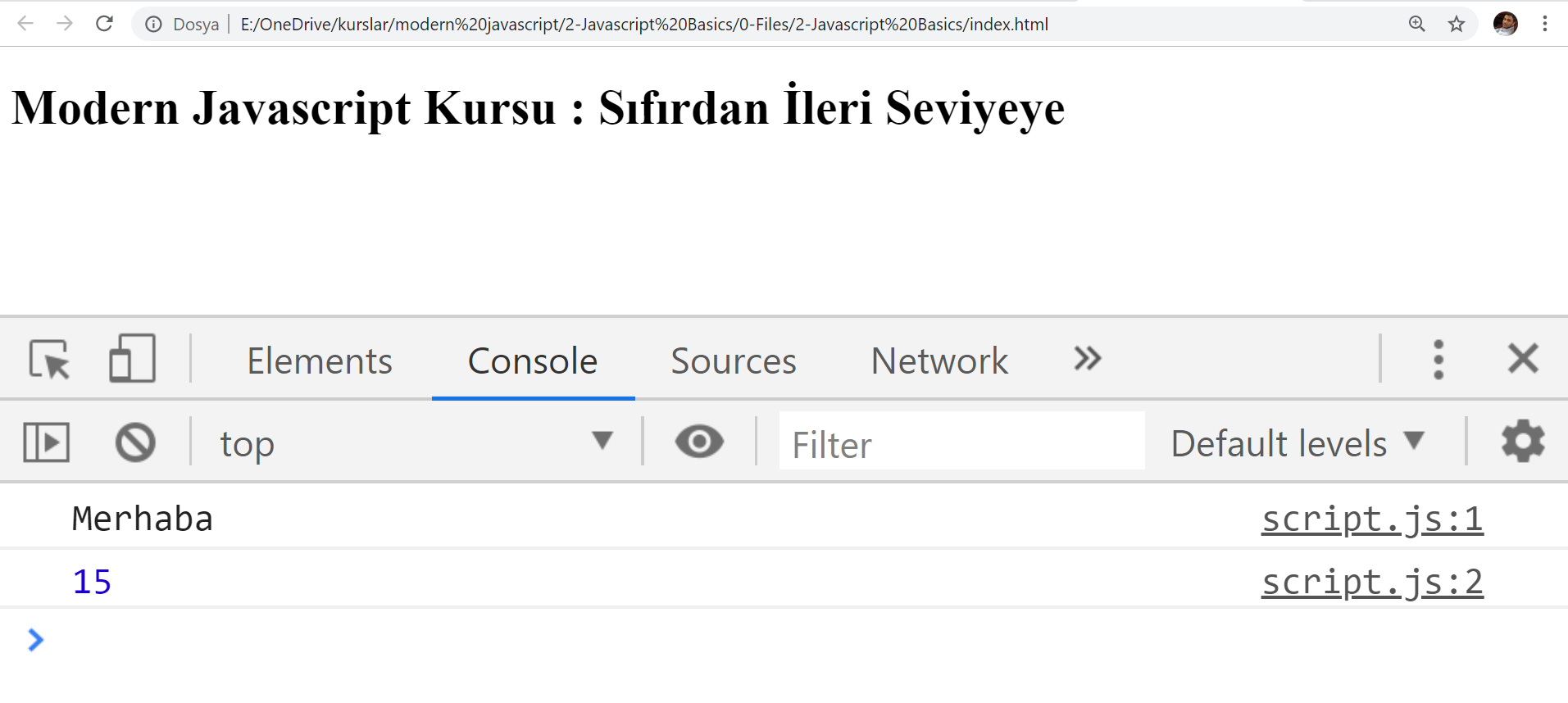
burada console' a Merhaba ve 10+5 sonucunu yazdırıyoruz. Peki console nerede ? Yani program çıktılarını nerede görebilirim.
Burada ise html dökümanı içinde id değeri header olan etiketi bulup içerisine Hello Javascript kelimelerini ekliyoruz. Yani sayfa yüklendiği anda artık h1 etiketleri içindeki yazı güncellenecektir.
Burada ise id' si header olan yani h1 etiketini seçer ve h1 etiketinin font büyüklüğünü 35px yapar.
Özetle Javascript kullanarak html dökümanı içerisindeki her hangi bir etikete ulaşıp içerisindeki içerikleri değiştirip farklı css kodları aktarabiliyoruz.
css nasıl yazılır
Css kodlarımızı 3 farklı şekilde tanımlayabiliriz.
Bunlar;
Inline
Internal
External css, yöntemleridir.
Inline Css Nedir ve Nasıl Kullanılır ?
Sadece tanımlandığı etiket için geçerli olmasını
istediğimiz css kodlarımızı inline olarak tanımlarız.
Örneğin ; <span
style="color:red;"> text
</span>
Inline olarak tanımladığımız css kodları sadece css kodunun
tanımlandığı <span> etiketi için uygulanır
ve yazı rengi kırmızı olur.
Eğer ki sayfadaki tüm
<span> etiketleri için bir css kodu
yazmak istersek bu yöntemi kullanmamalıyız
çünkü sayfadaki her bir <span> etiketi
içine <span
style="color:red;"> text
</span> şeklinde bir tanımlama yapmak oldukça
güç olur.
Örneğin; sayfadaki tüm <a>
etiketleri için değil de sadece bir tek <a> etiketi
için text-decoration:none; yani linkin
altında oluşan çizgiyi silmek için gereken bir css
kodunu yazmak istersek aşağıdaki gibi yazabiliriz.
<a href="http://sadikturan.com" style="text-decotation:none;">
     ziyaret etmek için tıklayınız.
</a>
peki inline olarak birden fazla css kodunu nasıl eklerim ?
** araya ; ekleyerek
birden fazla css tanımlamasını inline olarak yapabilirsiniz.
<a href="http://sadikturan.com" style="text-decotation:none;color:red">
     ziyaret etmek için tıklayınız.
</a>
Internal Css Nedir ve Nasıl Kullanılır ?
Internal css
<head> </head> etiketleri arasına
<style type="text/css"> </style>
etiketleri eklenerek kullanılır.
Internal olarak tanımlanan css kodları sadece bulunduğu html
sayfasını ilgilendirir. Yani index.html sayfamız
içindeki tüm <h1> etiketleri
için font büyüklüğü 32 px ve yazı rengi
mavi olarak tanımlanır. Ancak about.html sayfamız
için bu özellikler etkin olmaz. Eğer aynı
özellikleri about.html sayfası içinde
uygulansın istiyorsak aynı tanımlamaları about.html sayfasında da
yapmamız gerekir. Dolayısıyla
sadece bir .html sayfasına özgü olan özellikleri
Internal olarak tanımlamak mantıklıdır.
External Css Nedir ve Nasıl Kullanılır ?
Eğer tanımladığımız css kodları birden fazla html sayfasını
ilgilendiriyor ise bu durumda .css uzantılı bir
dosya oluşturup bu dosya içerisine css kodlarımızı
tanımlamamız gerekir.
Örneğin; index.html ve
about.html sayfalarımız var ve bu iki sayfada da
<h1> etiketi için
ortak olan css kodları yazmak istiyoruz. Bu
durumda external css kullanmalıyız yani yeni bir
.css uzantılı bir dosya oluşturup bu dosya
içine ortak olan css kodlarını eklemek en kolayı olacaktır.
Çünkü oluşturduğumuz
.css uzantılı dosyayı istediğimiz html sayfasına
eklememiz oldukça kolaydır.
Yeni bir style.css dosyası oluşturalım ve dosya
içeriğini aşağıdaki gibi güncelleyelim.
h1 {
     font-size :32px;
     color :blue;
 }
 p {
     color : red;
     font-size: 16px;
}
style.css dosyası içindeki css kodlarını uygulamak
istediğimiz her html sayfasına style.css dosyasını tanıtmamız
gerekiyor. Bu işlemi aşağıdaki gibi yapabiliriz.
Html ve style.css dosyamız aynı dizin yani aynı klasör
içinde ise bu durumda css dosyamız ile html dosyamızı şu
şekilde ilişkilendirebiliriz.
** index.html ve about.html sayfamız için bu işlemi
tekrarlamamız gerekiyor. Ardından bu iki html sayfamız için
ilgili css kodlarının hepsi etkin olacaktır.
Eğer ki aşağıdaki css kodumuzu 3 farklı şekilde tanımlarsak
bunların birbirine üstün gelmesi söz konusudur.
Örneğin aşağıdaki <p> etiketi için 3 farklı
şekilde css kodu yazalım.
<p>
Komple Uygulamalı Web Geliştirme Eğitimi
</p>
inline olarak => color : red;
internal olarak => color : blue;
external olarak => color : yellow;
Bu durumda <p> etiketi içindeki yazının
rengi kırmızı (red) olacaktır.